새로운 엔진의 시대, 유니티 6가 마침내 그 모습을 드러냈습니다. 시니어 기획자로서 수많은 프로젝트를 거쳐오며 느낀 점은, 도구의 숙련도만큼이나 중요한 것이 바로 '최적화된 초기 환경 설정'이라는 것입니다. 특히 이번 유니티 6는 AI와 VR/AR 개발 환경에서 비약적인 발전을 이루었기에, 올바른 설치와 연동은 선택이 아닌 필수입니다. 유니티 6 설치 과정에서 실무자들이 반드시 챙기는 디테일과 흔히 놓치는 함정들을 정리해 보겠습니다.
과거에는 각 버전의 엔진을 개별적으로 설치해 관리하는 번거로움이 있었지만, 이제유니티 허브는 모든 프로젝트와 버전을 통합 관리하는 핵심 엔진입니다.
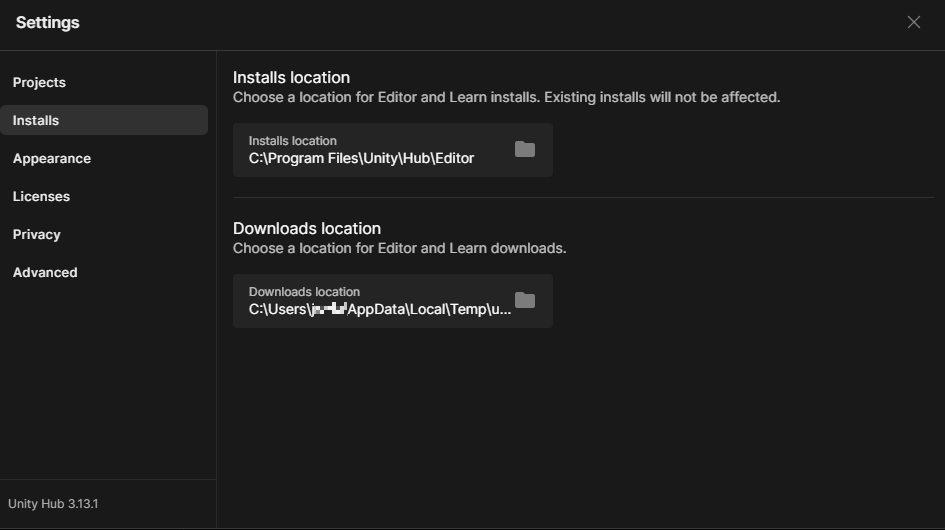
•전문가의 팁 - 설치 경로는 무조건 C드라이브:유니티 허브와 엔진 에디터는 가급적 C드라이브에 설치하는 것을 원칙으로 합니다. 이는 단순히 관리의 편의성 때문이 아니라,IOPS(초당 입출력 횟수) 및 프로젝트 인덱싱 속도와 직결되기 때문입니다. 소스에서도 강조하듯, C드라이브 설치는 프로젝트를 열고 작업할 때의 퍼포먼스를 눈에 띄게 향상시킵니다.
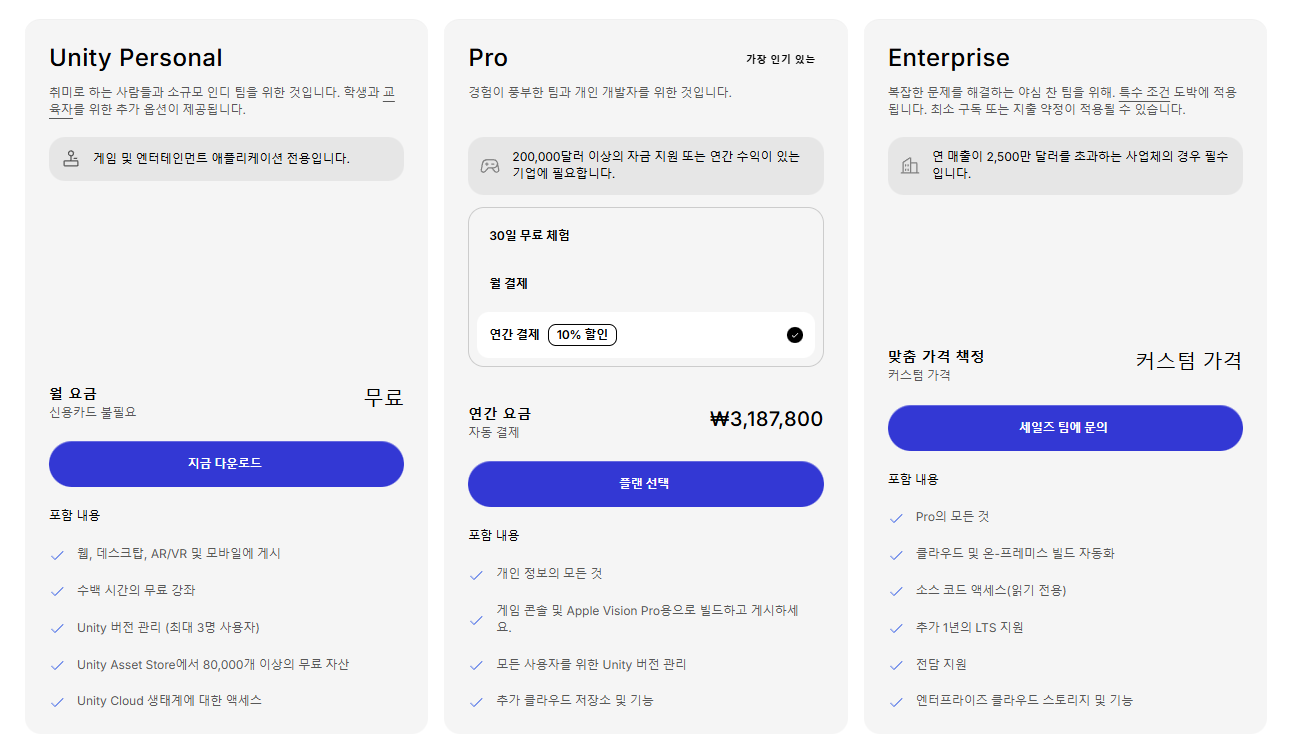
유니티 6 출시와 함께 가장 반가운 변화는 무료로 사용 가능한 퍼스널 라이선스(Personal License)의 수익 기준 상향입니다. 기존 10만 달러였던 한도가20만 달러로 두 배 늘어났습니다. 이는 1인 개발자나 소규모 팀이 경제적 부담 없이 전문적인 기능을 더 오래 사용할 수 있게 함으로써, 유니티가 개발자들의 신뢰를 회복하려는 전략적 의지가 담긴 변화로 해석됩니다.
• 전문가의 여담: Unity는 이미 수익화와 관련된 큰 실수를 저지른 적이 있습니다. 그 때 꽤나 큰 고역을 앓았고 다시는 그런 방식을 시도하지 않을 것입니다. 이런 개발친화적 수익 모델의 변화는 그 시작일 것입니다.
안심하고 사용해도 좋습니다. 더 좋은 소식은 20만 달러 이상의 수익을 올린다면 그 다음 라이선스 비용은 크게 걱정되지 않을 거란 점입니다.
20만 달러면 지금 환율로 3억원에 가까운 금액이다. 연 300만원은 예의상 내는 것으로 하자
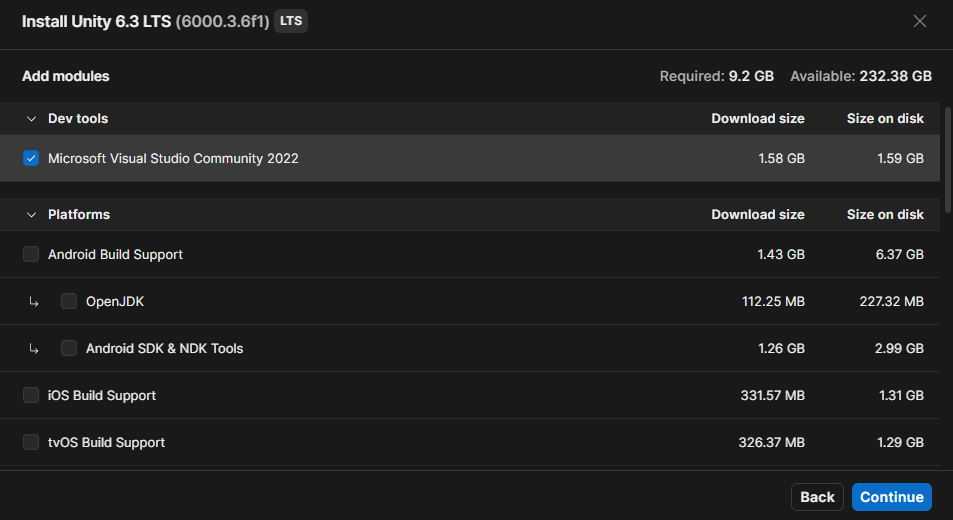
유니티는 공식적으로Visual Studio Community 2022사용을 권장합니다. 설치 시 나타나는 '비주얼 스튜디오 인스톨러'에서 반드시 체크해야 할 항목이 있습니다.
•핵심 체크 항목:'유니티를 사용한 게임 개발' 워크로드를 반드시 선택해야 합니다.
•기술적 이유:이 항목을 체크해야만 유니티 허브와 비주얼 스튜디오 사이의 통신 브릿지(Communication Bridge)가 설치됩니다. 이를 통해 유니티 전용 API 자동 완성 기능을 온전히 사용할 수 있습니다. C# 전문성을 높이고 싶다면 '.NET 데스크톱 개발'을 추가로 선택하는 것도 좋은 방법입니다.
• 전문가의 여담: 놀랍게도 저처럼 코딩보다는 코드를 뜯어보거나 임시 바이브 코딩을 통해 테스트용 컴포넌트만 제작하는 경우 Visual Studio Code를 추천합니다. UI는 비주얼 스튜디오 커뮤니티와 유사하면서 가볍고 메모장보다는 강력하기 때문입니다.
설치 후 유니티와 비주얼 스튜디오가 제대로 연결되었는지 확인하는 가장 확실한 방법은 코드 파일 내의'MonoBehaviour'텍스트를 보는 것입니다.
•성공 신호:텍스트가 흰색이 아닌 특유의 '녹색 느낌(Greenish)'으로 강조 표시되어야 합니다.
•실패 시 대처법 (Open by file extension 함정):만약 텍스트가 흰색이라면, 유니티의Edit → Preferences → External Tools메뉴로 가십시오. 여기서External Script Editor가 'Open by file extension'으로 설정되어 있다면, 이를 반드시 'Visual Studio 2022'로 직접 지정해 주어야 합니다. 이것이 연동 실패의 가장 흔한 원인입니다.

댓글