게임을 만들고 싶다는 꿈을 품었지만, 복잡한 개발 엔진의 장벽 앞에 망설이고 계셨나요? 최근 출시된 유니티 6(Unity 6)는 직관적인 인터페이스와 강력한 기능을 무료로 제공하며 입문자들에게 최고의 선택지로 떠오르고 있습니다. 저는 유니티 엔진을 실무에서만 7년 이상 사용해오며 얻은 인사이트를 통해 단순히 도구를 익히는 것을 넘어, 전문가들이 실전에서 사용하는 핵심 노하우와 의외로 많은 초보자가 놓치는 '반전 포인트' 5가지를 정리해 드립니다. 그리고 차후 유니티6에 대한 여러가지 기능의 사용방법, 게임을 만드는 과정까지 한 번 시리즈로 진행해보려고 합니다.
--------------------------------------------------------------------------------
1. LTS의 마법 — 유니티 6가 '과거와 미래'를 잇는 이유
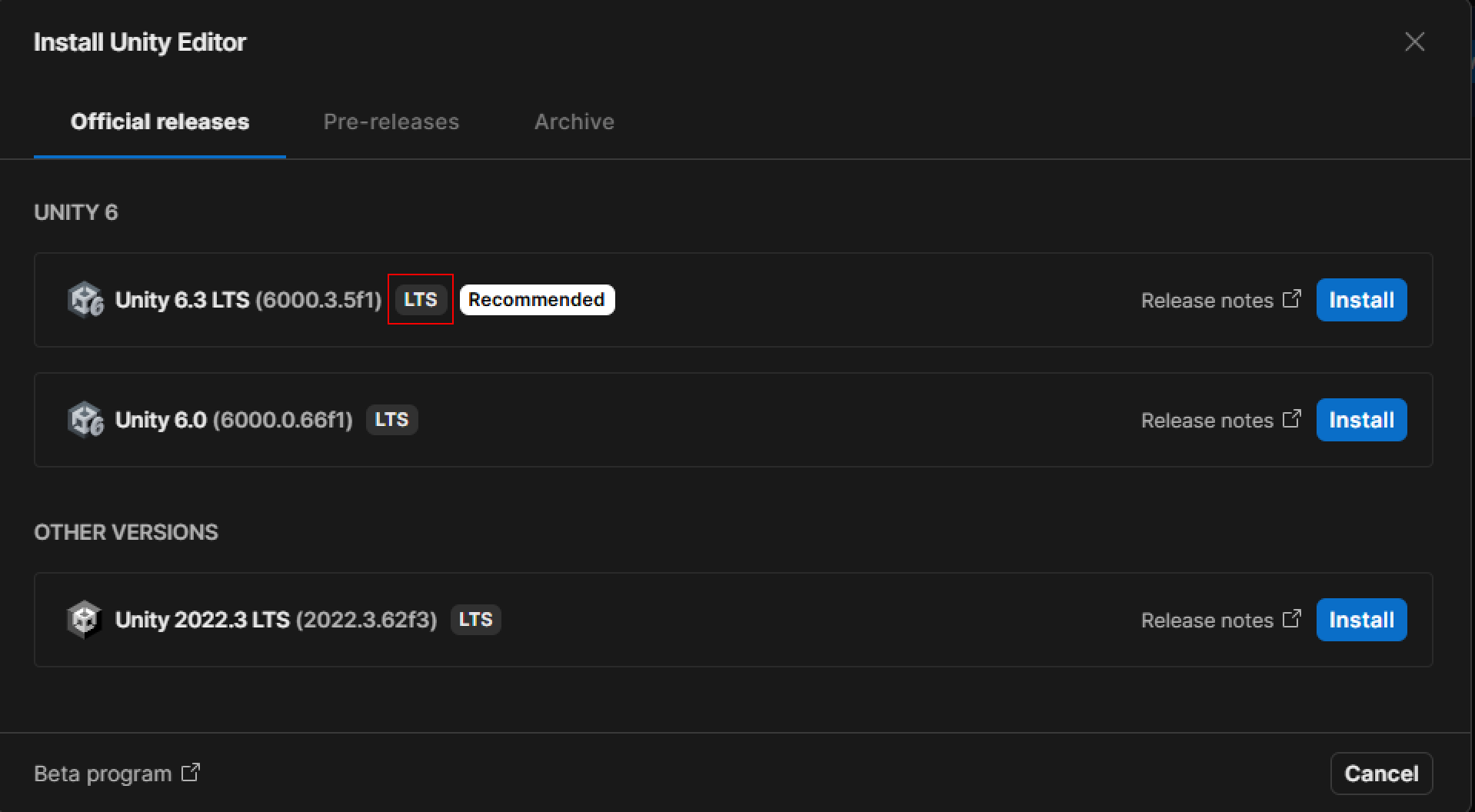
유니티 설치를 위해 가장 먼저 만나는 '유니티 허브(Unity Hub)'에서 가장 중요한 선택은 엔진 버전입니다. 유니티 6는 현재 가장 최신 기술이 집약된 'LTS(Long-Term Support, 장기 지원)' 버전입니다. LTS는 안정성이 검증된 버전임을 의미하며, 실무에서 프로젝트를 진행할 때 반드시 선택해야 하는 표준입니다.
특히 유니티 6의 기초는 이전 버전과 호환될 뿐만 아니라 향후 업데이트될 버전에도 적용되는 '레거시 및 미래 대비(Future-proof & Legacy-proof)' 기술입니다. 입문 단계에서 익힌 지식이 엔진 업데이트로 인해 쓸모없어질 걱정을 할 필요가 없다는 것이 유니티 6의 진정한 매력입니다. 그러니 설치할 때는 반드시 LTS로 설치하세요.
--------------------------------------------------------------------------------
2. 당신의 작업 공간은 고정되어 있지 않다 (UI 커스터마이징의 비밀)
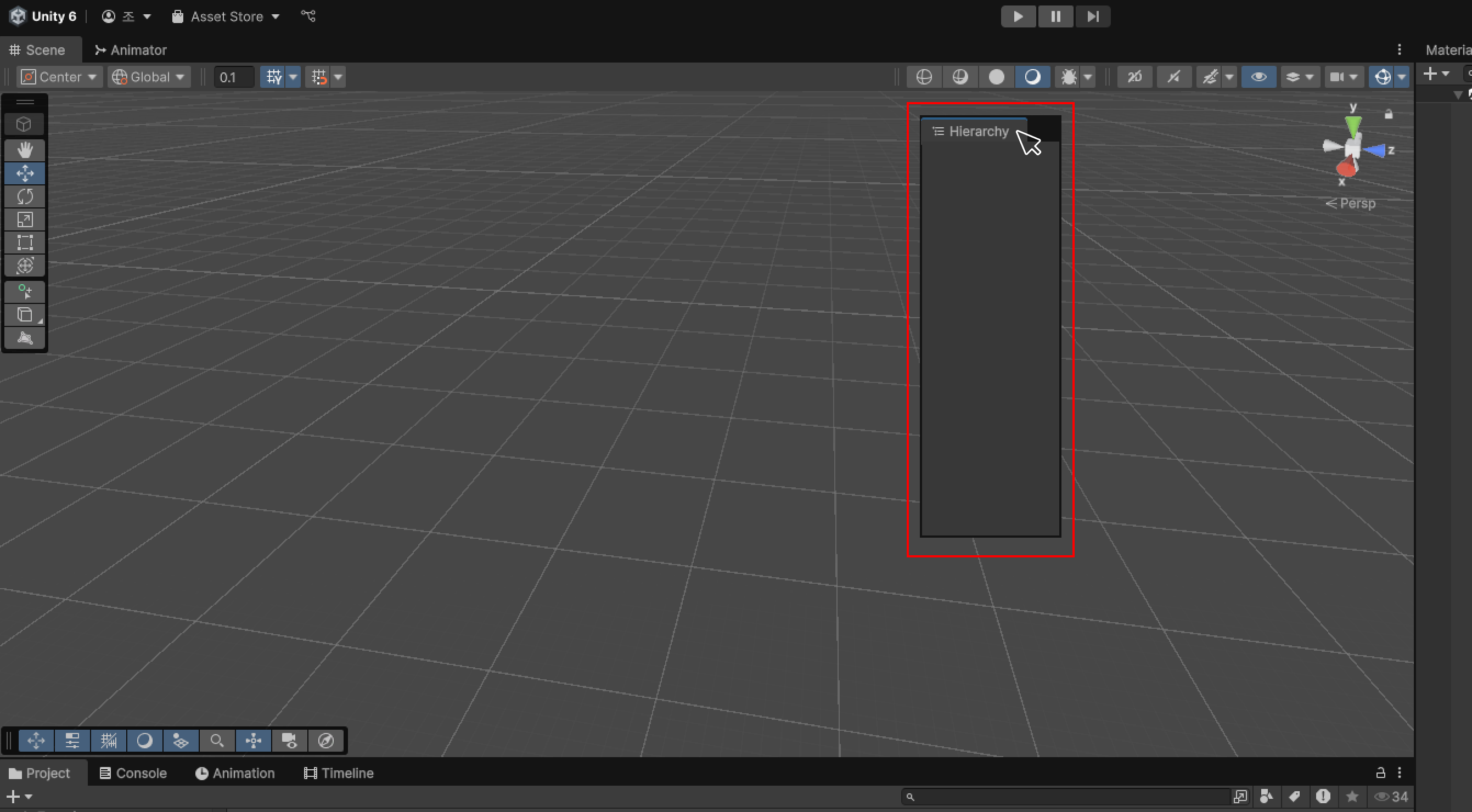
유니티의 인터페이스는 고정된 틀이 아닙니다. 많은 초보자가 기본 레이아웃 그대로 작업하지만, 전문가들은 자신의 편의에 따라 탭을 커스텀합니다. 씬(Scene), 게임(Game), 인스펙터(Inspector), 계층 구조(Hierarchy) 등 모든 창은 탭을 드래그하여 분리하거나 원하는 위치에 고정할 수 있으며, 아예 별도의 플로팅 창으로 띄워 듀얼 모니터에서 사용할 수도 있습니다.
- 팁: 현재 내가 어떤 창을 편집 중인지 헷갈린다면 탭 상단을 확인하세요. 현재 **활성화된 탭에는 파란색 줄무늬(Blue stripe)**가 표시되어 시각적인 길잡이 역할을 합니다.
- 레이아웃 저장: 나만의 효율적인 배치를 완성했다면 에디터 최상단 툴바(Toolbar)에 있는 Layout 드롭다운 메뉴에서 'Save Layout'을 선택해 저장하세요. 언제든 클릭 한 번으로 나만의 작업 공간을 복구할 수 있습니다.
--------------------------------------------------------------------------------
3. 유니티 6의 새로운 슈퍼파워 — 단 하나의 '기본 부모(Default Parent)'
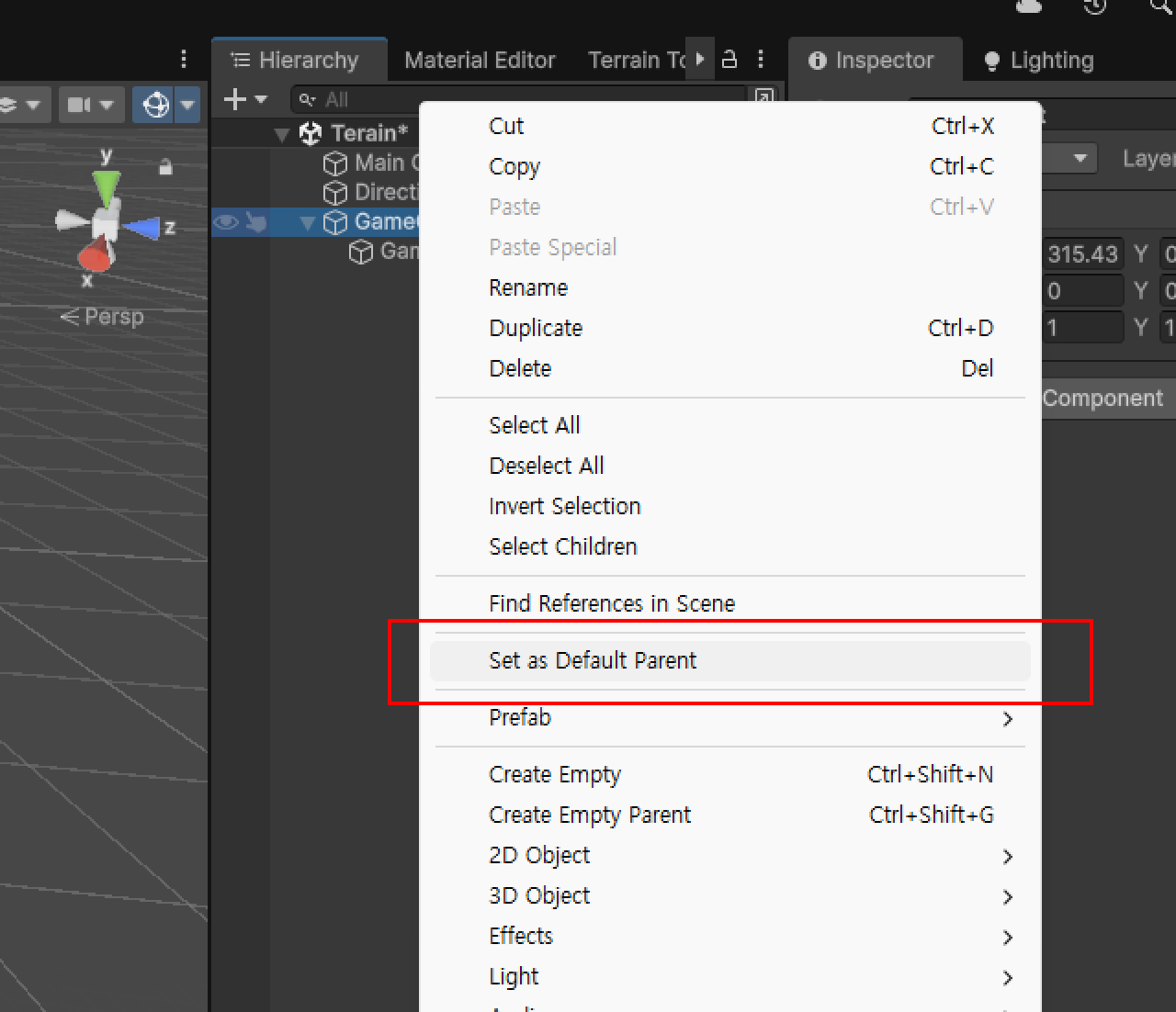
계층 창(Hierarchy)에서 오브젝트를 관리할 때, 유니티 6가 제공하는 가장 강력한 편의 기능 중 하나는 바로 **'Set as Default Parent'**입니다. 이 기능은 복잡한 씬 관리의 질서를 단번에 잡아줍니다.
- 설정 및 효과: 특정 오브젝트를 오른쪽 클릭해 'Set as Default Parent'를 선택하면, 해당 오브젝트의 이름이 **굵은 글씨(Bold)**로 변합니다. 이후 새로운 에셋을 씬 뷰로 드래그하면, 별도의 작업 없이도 자동으로 그 오브젝트의 자식으로 등록됩니다.
- 주의사항: 여기서 명심해야 할 것은 씬당 단 하나의 기본 부모만 설정할 수 있다는 점입니다. 만약 다른 오브젝트를 기본 부모로 설정하면, 기존의 설정은 자동으로 해제됩니다. 이 규칙을 이해해야 씬 구조가 엉키는 것을 방지할 수 있습니다.
--------------------------------------------------------------------------------
4. 입문자의 가장 흔한 '자폭 버튼' — 플레이 모드(Play Mode)의 함정
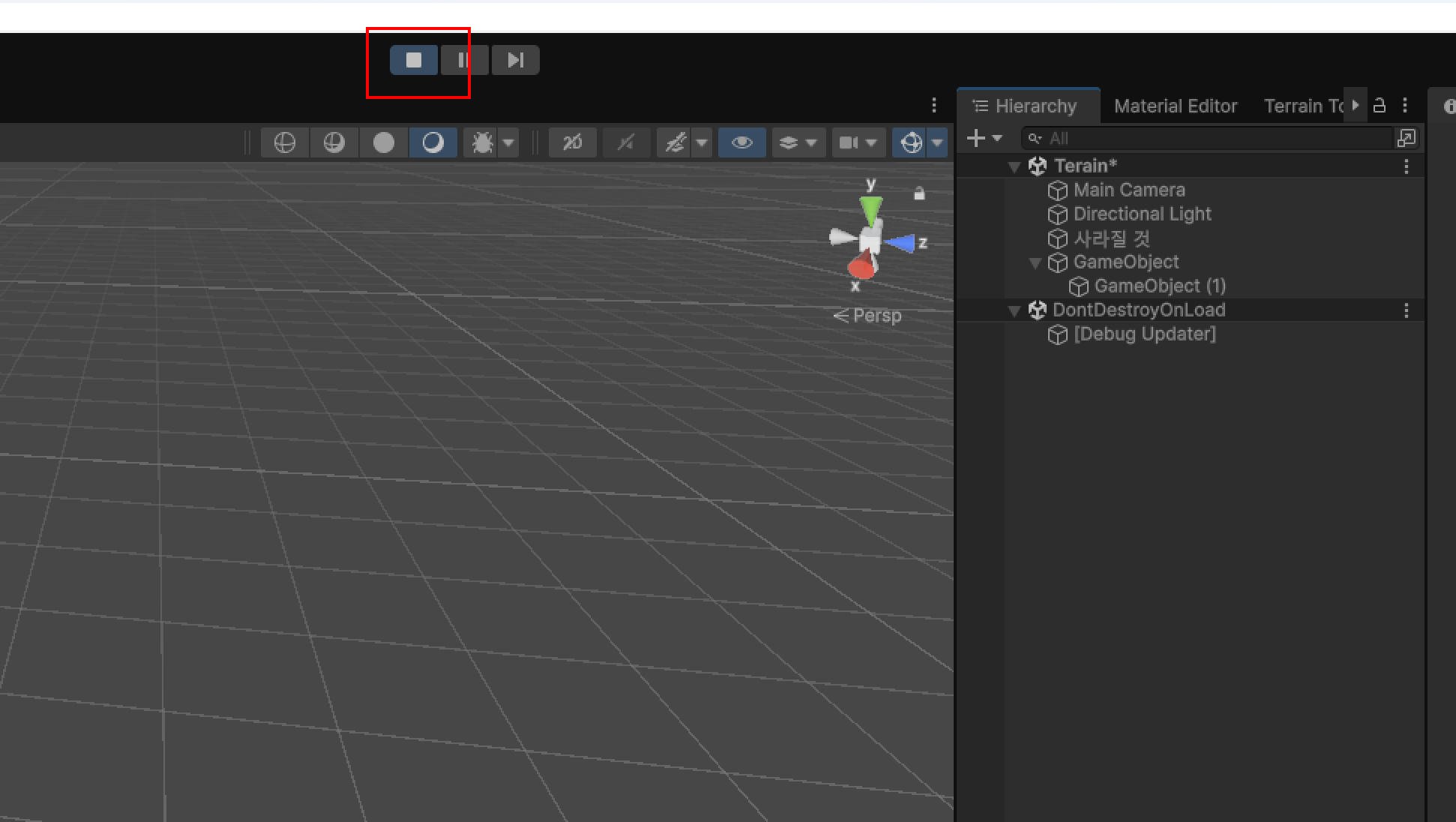
에디터 상단의 플레이 버튼을 누르면 즉시 게임을 테스트할 수 있습니다. 하지만 여기서 초보자들이 가장 많이 겪는 '절망적인 순간'이 있습니다. 바로 플레이 모드 중에 인스펙터 창에서 수정한 모든 값은 모드를 종료하는 순간 초기화되어 사라진다는 점입니다.
이것은 버그가 아니라, 테스트 중 발생한 변경 사항이 원본 데이터에 영향을 주지 않도록 설계된 '안전 장치'입니다. 내가 현재 테스트 중인지 편집 중인지 구분하는 방법은 간단합니다. 플레이 모드에 진입하면 게임 뷰를 제외한 인터페이스의 나머지 부분(인스펙터, 계층 구조 등)이 어둡게 변합니다. 이 시각적 변화를 반드시 확인하고, 중요한 수치 수정은 반드시 플레이 모드를 종료한 상태에서 진행하세요.
- 팁: 플레이모드에서 수정한 내용이 원복되는 것을 이용해 편하게 값을 수정하며 테스트하고 종료하면 원래 상태로 돌아갑니다.
--------------------------------------------------------------------------------
5. 모든 존재의 근원, '0, 0, 0'과 컴포넌트의 논리
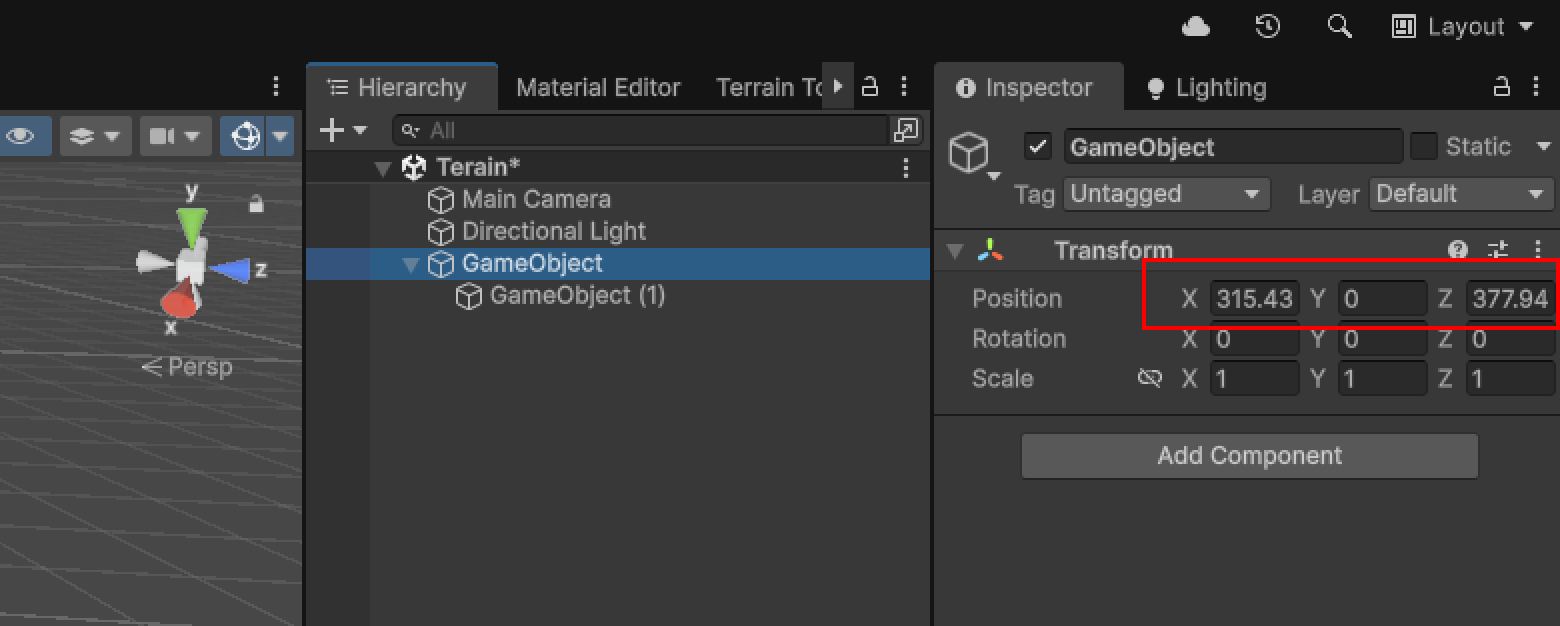
유니티의 모든 게임 오브젝트는 위치, 회전, 크기를 결정하는 'Transform' 컴포넌트를 필수적으로 가집니다. 특히 위치 값이 **(0, 0, 0)**이라는 것은 씬의 절대적인 정중앙을 의미하며, 모든 배치의 기준점이 됩니다.
- 좌표의 시각화: 씬 뷰에서 오브젝트를 선택했을 때 나타나는 세 가지 화살표는 각각 빨간색(X), 초록색(Y), 파란색(Z) 축을 의미합니다. 이 색상 규칙을 익히면 3D 공간에서의 방향 감각을 훨씬 빠르게 잡을 수 있습니다.
--------------------------------------------------------------------------------
마무리하며
유니티 6는 단순한 소프트웨어를 넘어, 누구나 자신의 아이디어를 현실로 구현할 수 있게 돕는 강력한 도구입니다. 오늘 살펴본 LTS의 안정성, UI의 유연성, 그리고 플레이 모드의 특성을 이해했다면 여러분은 이미 시행착오를 절반 이상 줄인 셈입니다.
유니티 6라는 광활한 캔버스가 이제 여러분 앞에 펼쳐져 있습니다. 당신이 이 캔버스 위에 만들고 싶은 첫 번째 게임 세상은 어떤 모습인가요? 지금 바로 유니티 허브를 열고 그 첫 번째 오브젝트를 씬의 중심(0, 0, 0)에 배치해 보세요!
'Unity' 카테고리의 다른 글
| 01. 유니티 6 설치 가이드: 당신이 몰랐던 핵심 팁 (0) | 2026.02.03 |
|---|

댓글